Fragen stellen – mit Quellen und Prüfzeile
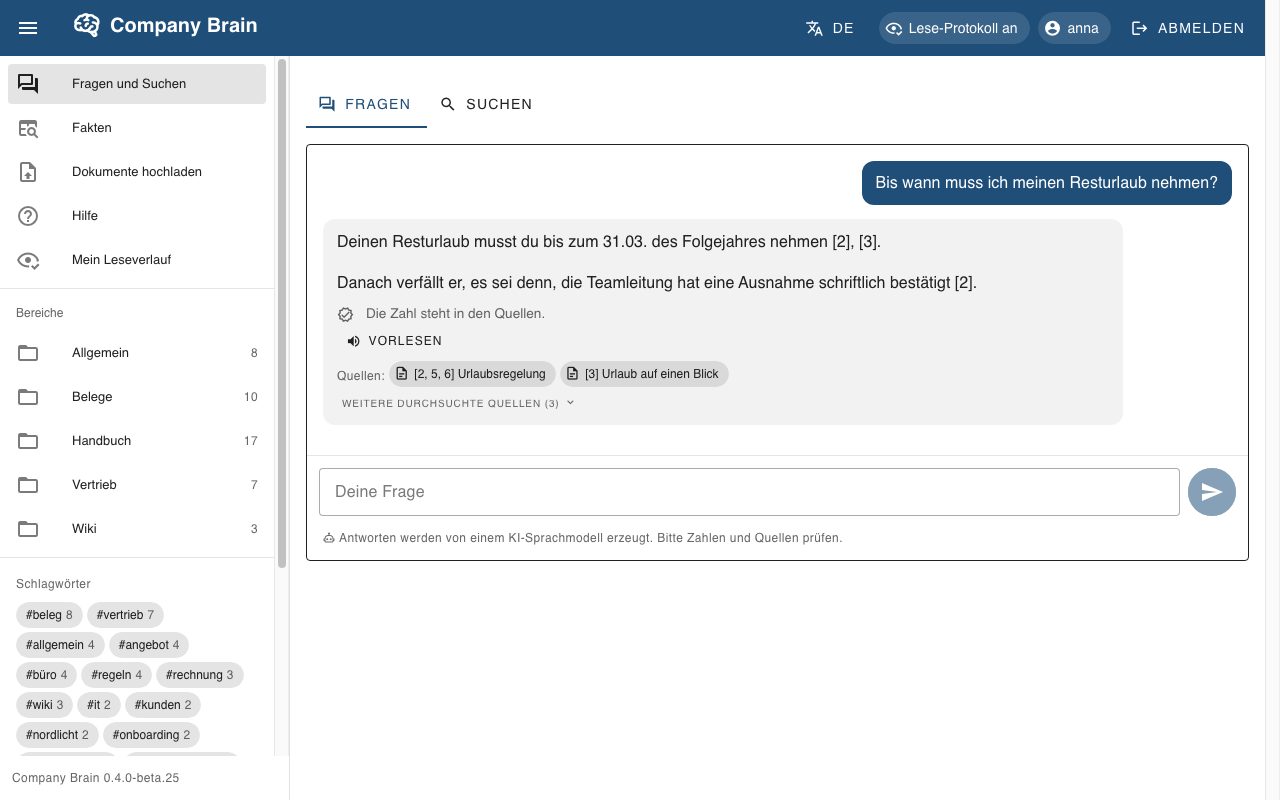
Mitarbeitende stellen ihre Frage in eigenen Worten. Die Antwort stützt sich nur auf Notizen, die die fragende Person lesen darf, und nennt ihre Quellen – ein Klick öffnet die Notiz.
Unter der Antwort steht, ob jede Zahl und jedes Datum in den Quellen vorkommt. Das Sprachmodell rechnet nicht selbst. Dass ein KI-Sprachmodell antwortet, steht dauerhaft unter dem Eingabefeld.
Suchen und finden
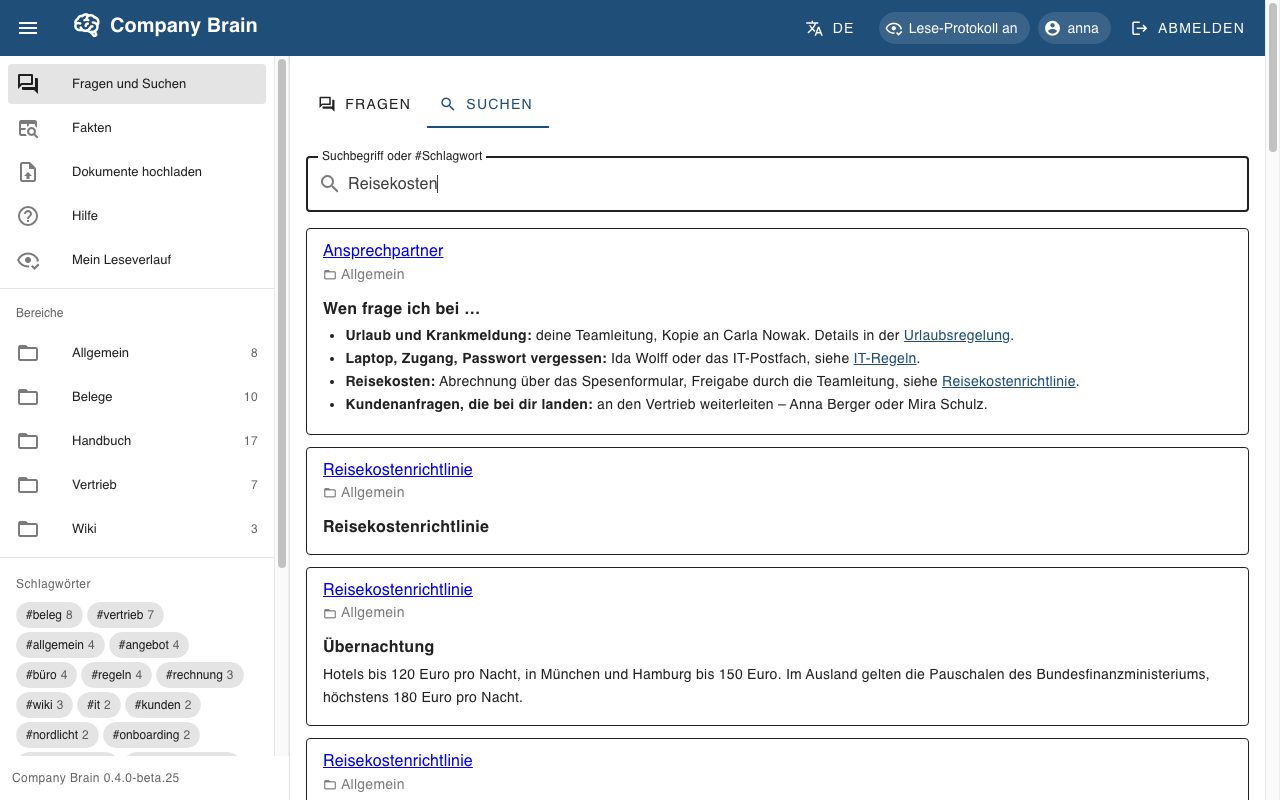
Die Suche findet Bedeutung und genaue Begriffe, etwa eine Rechnungsnummer. Die Treffer zeigen Titel, Bereich und einen Ausschnitt; Schlagwörter in der Navigation führen direkt zu zusammengehörigen Notizen.
Notizen lesen – mit Rechten im Blick
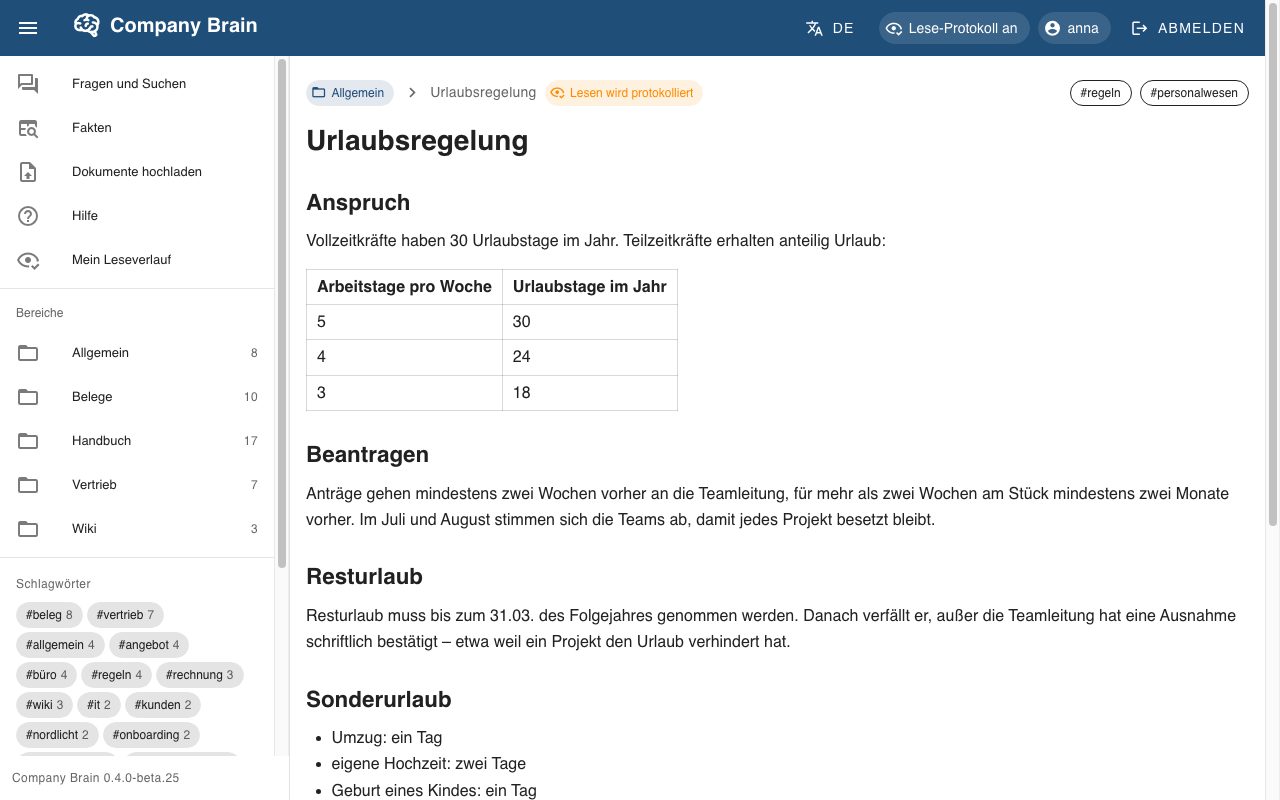
Verweist eine Notiz auf eine, die Sie nicht lesen dürfen, sehen Sie je nach Einstellung einen Platzhalter oder nichts – nie den Titel. Frühere Stände einer Notiz bleiben nachvollziehbar, aber nur für die, die sie damals und heute lesen durften.
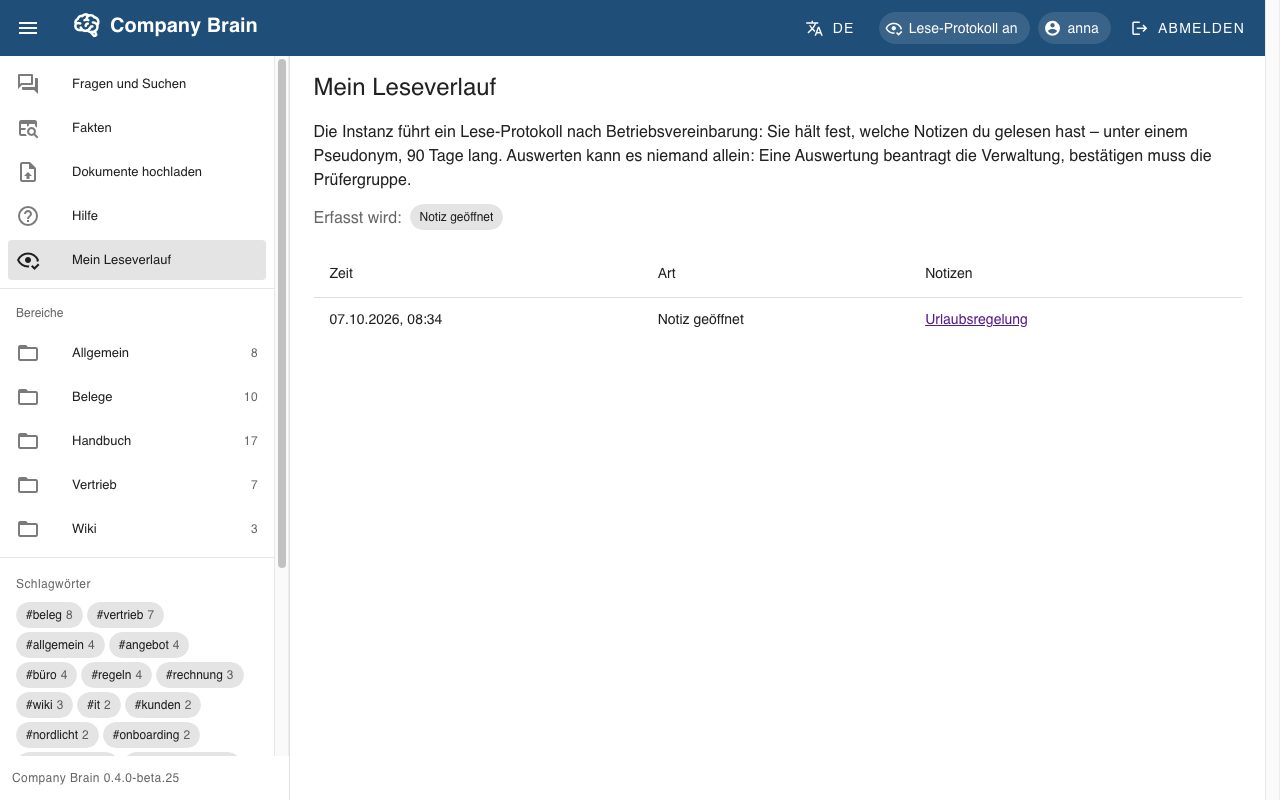
Wird das Lesen protokolliert, steht das offen an der Notiz.
Belege auswerten
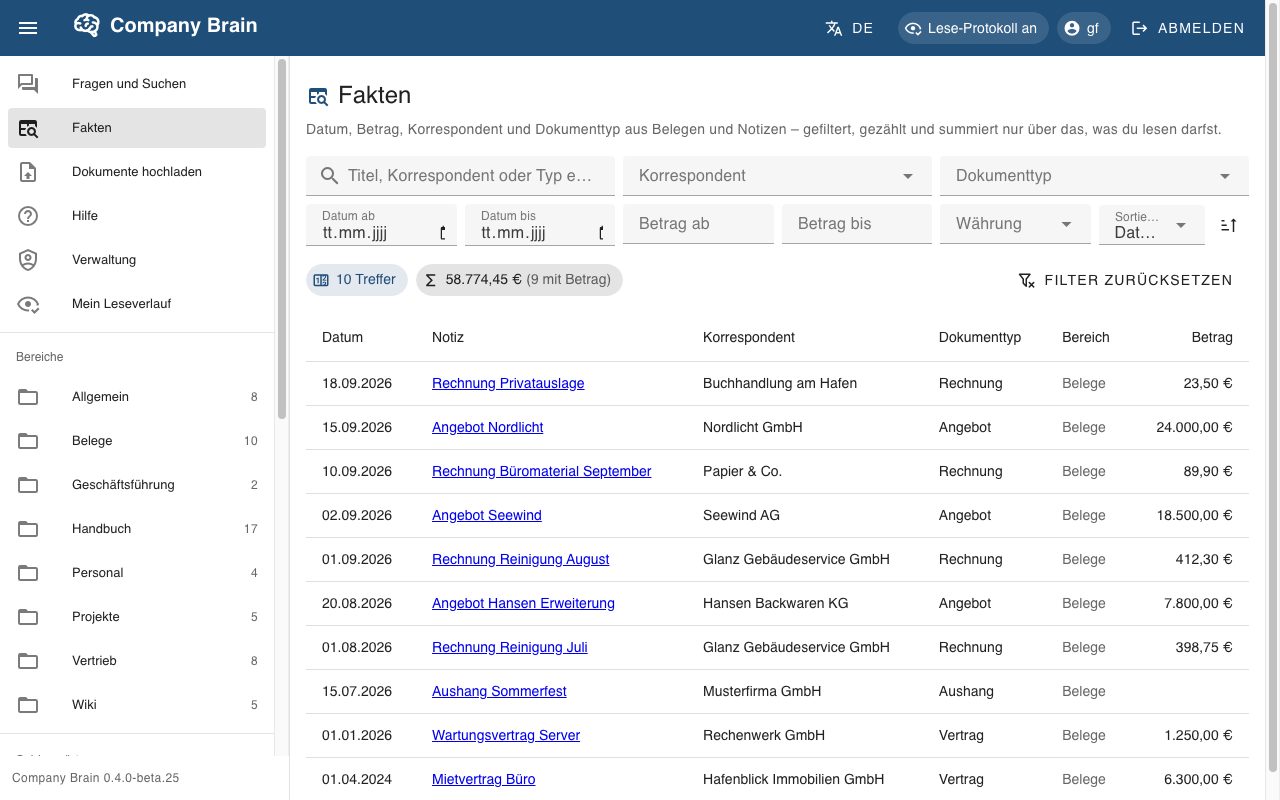
Datum, Betrag, Absender und Art stehen bei Belegen als feste Angaben. Die Seite „Fakten“ filtert, zählt und summiert – ohne dass ein Sprachmodell rechnet, und nur über das, was die Person lesen darf.
Dokumente hochladen optional
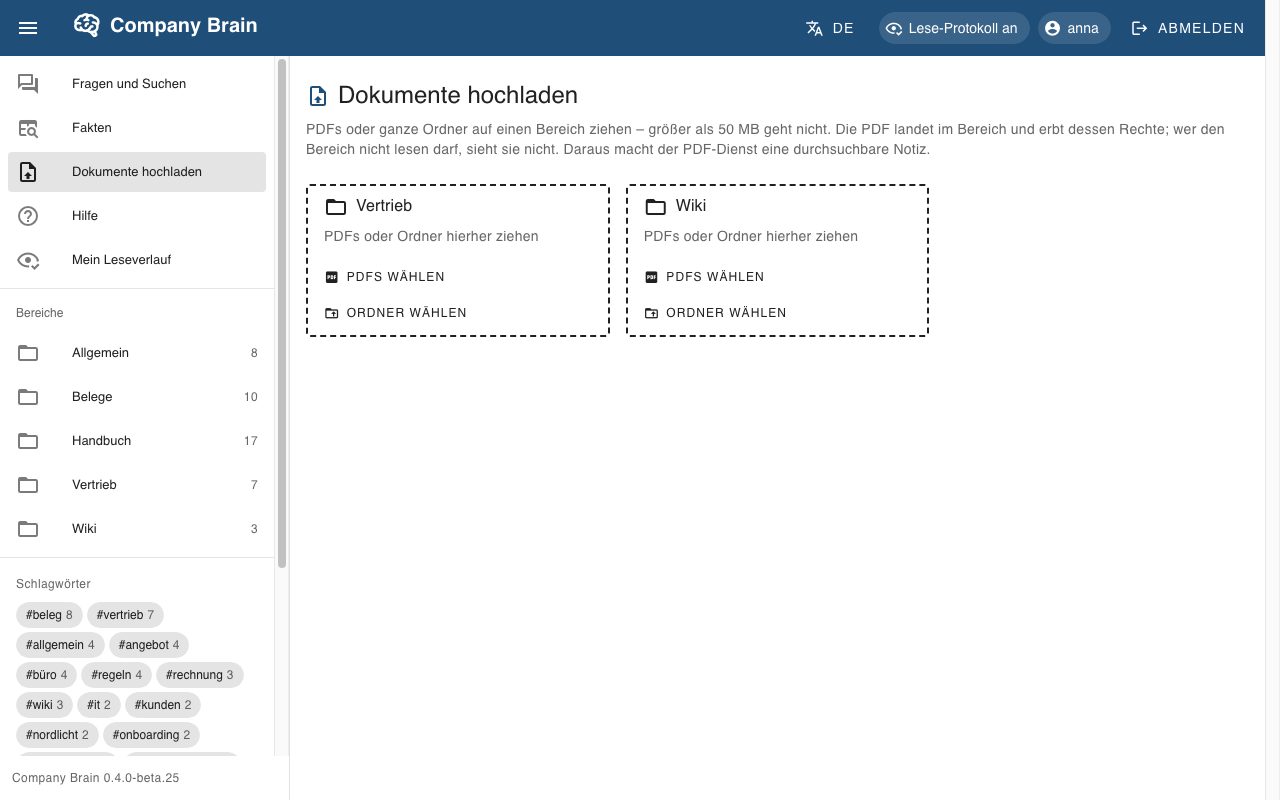
PDFs oder ganze Ordner werden auf einen Bereich gezogen – dort, wo die Person schreiben darf. Die PDF erbt die Rechte des Bereichs; daraus entsteht eine durchsuchbare Notiz. Gescannte Seiten werden per Texterkennung gelesen, Bilder in PDFs auf Wunsch beschrieben.
Hilfe im Programm
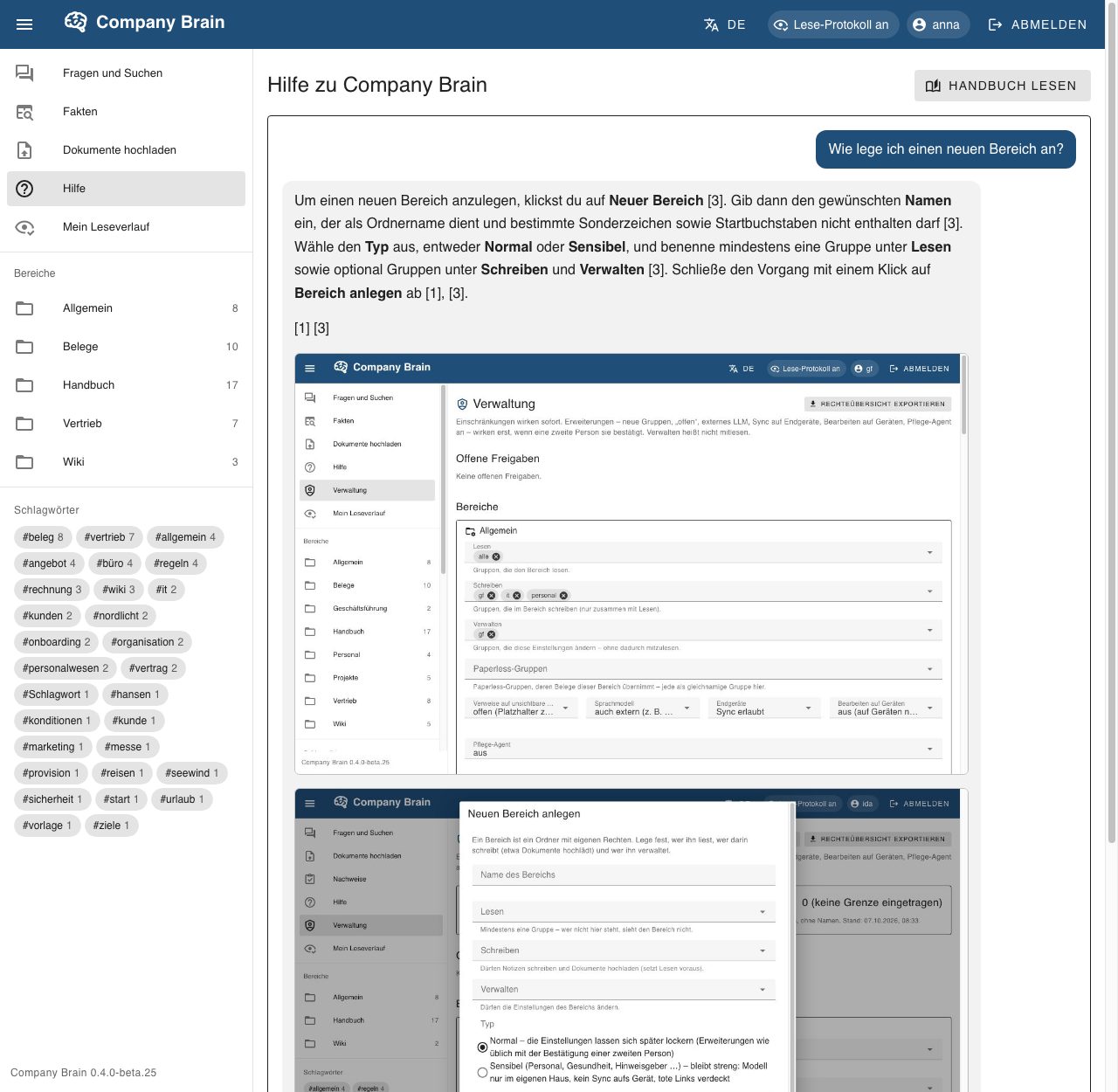
Ein Handbuch ist in jeder Instanz als eigener Bereich dabei – deutsch und englisch, mit Screenshots, durchsuchbar. Der Hilfe-Chat beantwortet Fragen zur Bedienung und antwortet nur aus diesem Handbuch. Er kennt keine Firmeninhalte und schreibt kein Lese-Protokoll.
Rechte verwalten
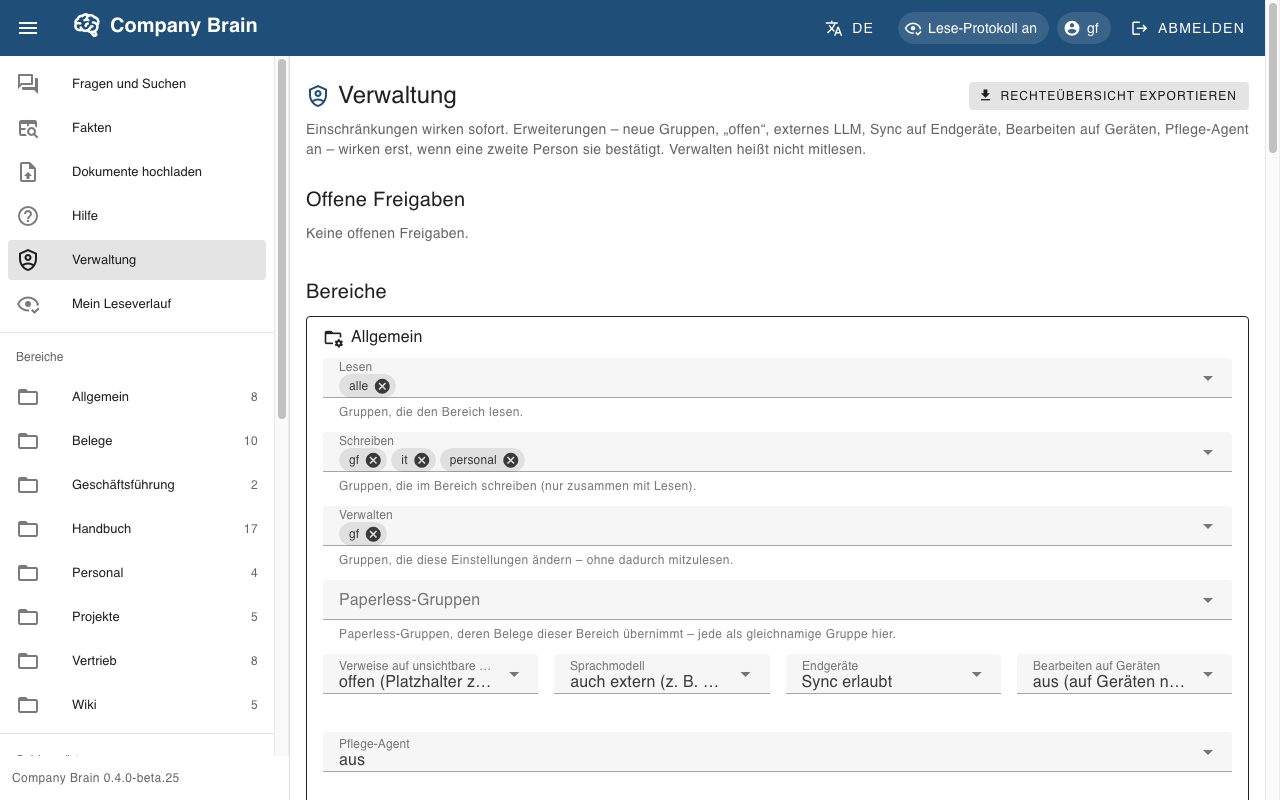
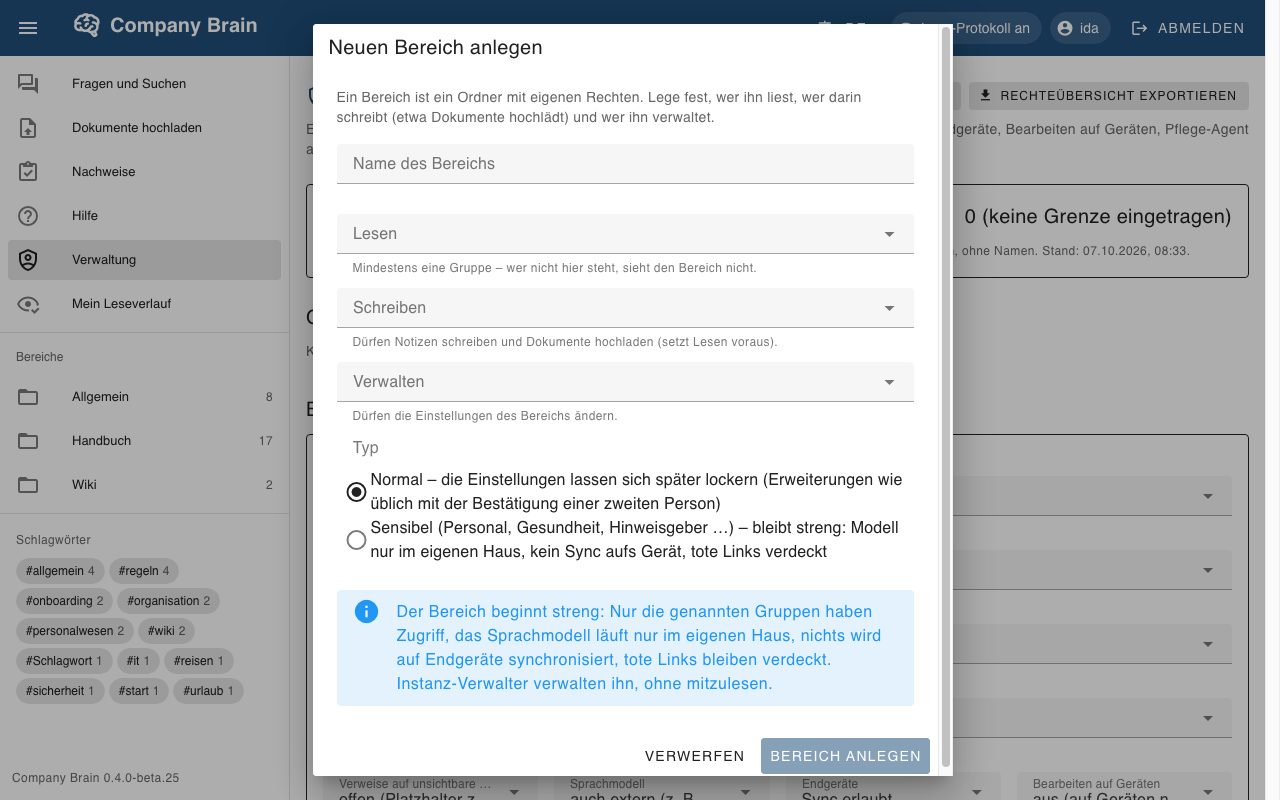
Je Bereich legen Verwalter fest, wer liest, schreibt und verwaltet, ob das Sprachmodell nur im eigenen Haus arbeitet und ob Notizen auf Geräte dürfen. Einschränkungen wirken sofort; jede Erweiterung bestätigt eine zweite Person. „Ansehen als“ zeigt, was bestimmte Gruppen sehen. Die Rechteübersicht lässt sich exportieren.
Neue Bereiche beginnen streng: Nur die genannten Gruppen haben Zugriff.
Nachweise für Richtlinien und Schulungen optional, Beta
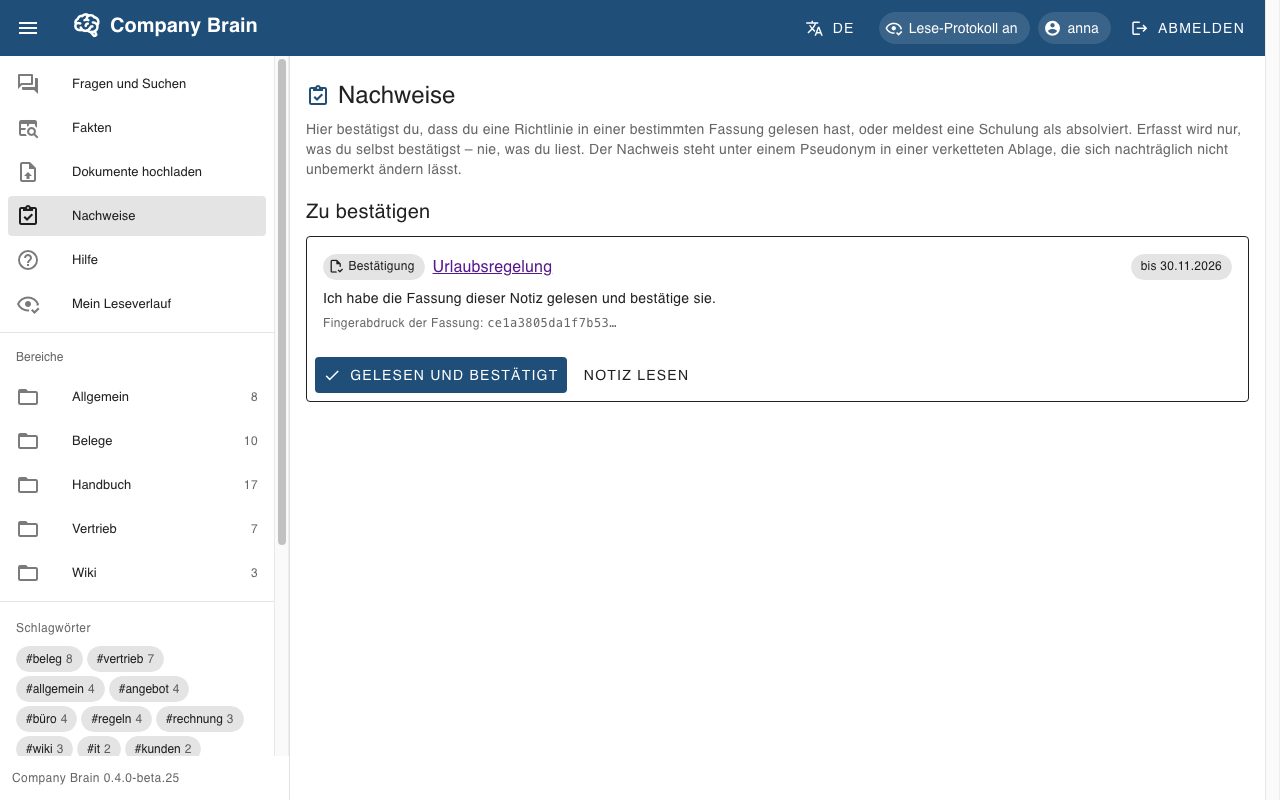
Mitarbeitende bestätigen, dass sie eine Richtlinie in einer bestimmten Fassung gelesen haben, oder melden eine Schulung. Die Einträge stehen unter einem Pseudonym in einer verketteten Ablage, die eine nachträgliche Änderung erkennbar macht. Erfasst wird nur, was die Person selbst bestätigt.
Transparenz für Mitarbeitende optional
Ein Lese-Protokoll gibt es nur, wenn Ihre Firma es – etwa nach Betriebsvereinbarung – einschaltet. Dann steht das offen in der Oberfläche, und jede Person sieht ihren eigenen Verlauf. Ausgewertet wird unter einem Pseudonym, und nie allein: Die Verwaltung beantragt, die Prüfergruppe bestätigt.
Sehen Sie es sich an
Wir zeigen Ihnen Company Brain live in der Demo – mit Ihren Fragen an die Musterfirma. Die Funktionen laufen in der Beta; vor dem produktiven Einsatz klären wir Umfang und Vertragsgrundlagen mit Ihnen.
Demo anfragen